
LiteSpeedのオープンソース版である、OpenLiteSpeedとは、「Apacheの互換性」と「Nginx以上の処理能力」を両立した、オープンソースの高性能サーバーです。
特にWordPressとの相性が抜群で、独自のキャッシュ機能によりサイトの表示速度を劇的に向上させます。(このサイトもOpenLiteSpeedで動作しています)
ブラウザから操作できる直感的な管理画面も備えており、高いパフォーマンスと運用しやすさを兼ね備えているのが大きな魅力で今回導入してみました。
環境はRocky Linux8.7です。
インストール
まず、LiteSpeedリポジトリが依存する EPELリポジトリをインストールします。
yum -y install epel-releasebash <( curl -k https://raw.githubusercontent.com/litespeedtech/ols1clk/master/ols1clk.sh ) -w --wplang ja注:
-w オプションをつけると、WordPressまで一気にインストールしてくれます。--wplang ja オプションをつけると日本語でWordPressをインストールしてくれます。**********************************************************************************************
* Open LiteSpeed One click installation, Version 3.2 *
* Copyright (C) 2016 - 2026 LiteSpeed Technologies, Inc. *
**********************************************************************************************
Current platform is centos 8.
Starting to install OpenLiteSpeed to /usr/local/lsws/ with the parameters below,
WebAdmin Console URL: https://example.com
WebAdmin username: admin
WebAdmin password: *****
WebAdmin email: root@localhost
LSPHP version: 84
MariaDB version: 11.8
Install WordPress: Yes
WordPress HTTP port: 80
WordPress HTTPS port: 443
WordPress language: ja
Web site domain: *
MySQL root Password: *****
Database name: olsdbname
Database username: olsdbuser
Database password: *****
WordPress plus: No
WordPress location: /usr/local/lsws/wordpress (New install)
Your password will be written to file: /usr/local/lsws/password
Are these settings correct? Type n to quit, otherwise will continue. [Y/n]
ここで「Y」を入力します。
この情報は後々必要となるので全てテキストとして保存していてください。
firewalldの設定
HTTP(80/tcp) と HTTPS(443/tcp) とLiteSpeed Web Server の管理画面への接続ポートを許可します。
firewall-cmd --add-port=80/tcp --permanent
firewall-cmd --add-port=443/tcp --permanent
firewall-cmd --add-port=7080/tcp --permanent
HTTP3が必要な人はUDPの方も開放します。
firewall-cmd --add-port=443/udp --permanent変更した設定を読み込みます。
firewall-cmd --reloadここで管理画面へアクセスしてみましょう。
「https://<サーバーのIPアドレス>:7080/」にアクセスして、先程保存したテキストのうち WebAdmin username, WebAdmin passwordを使用してログインします。
ログインができたら右上の言語選択欄より表示言語を「日本語」に変更しておきます。
パスワードを変更したい方はWebAdminを選択し、ユーザーをクリックします。アクション欄から編集し、パスワードを変更し保存してください。
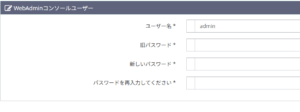
その後、右上の再起動ボタンを押して、OpenLiteSpeedを再起動して設定を反映します。
WordPress初期設定
「http://<サーバーのIPアドレス>/」に接続すると、WordPressの初期設定画面が表示されます。
そこから先は指示に従って初期設定を進めてください。
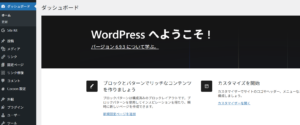
この画面が出れば初期設定完了です。
次回はSSLの設定方法を紹介します。

コメント